

Page projet
Espace démo personnel
Lors de la création de votre compte, nous mettons à votre disposition un espace démo personnel contenant une maquette .IFC préchargée.
Cet espace vous permet de :
- découvrir la plateforme,
- tester la visionneuse 3D BIMData,
- explorer une maquette numérique directement depuis votre compte.
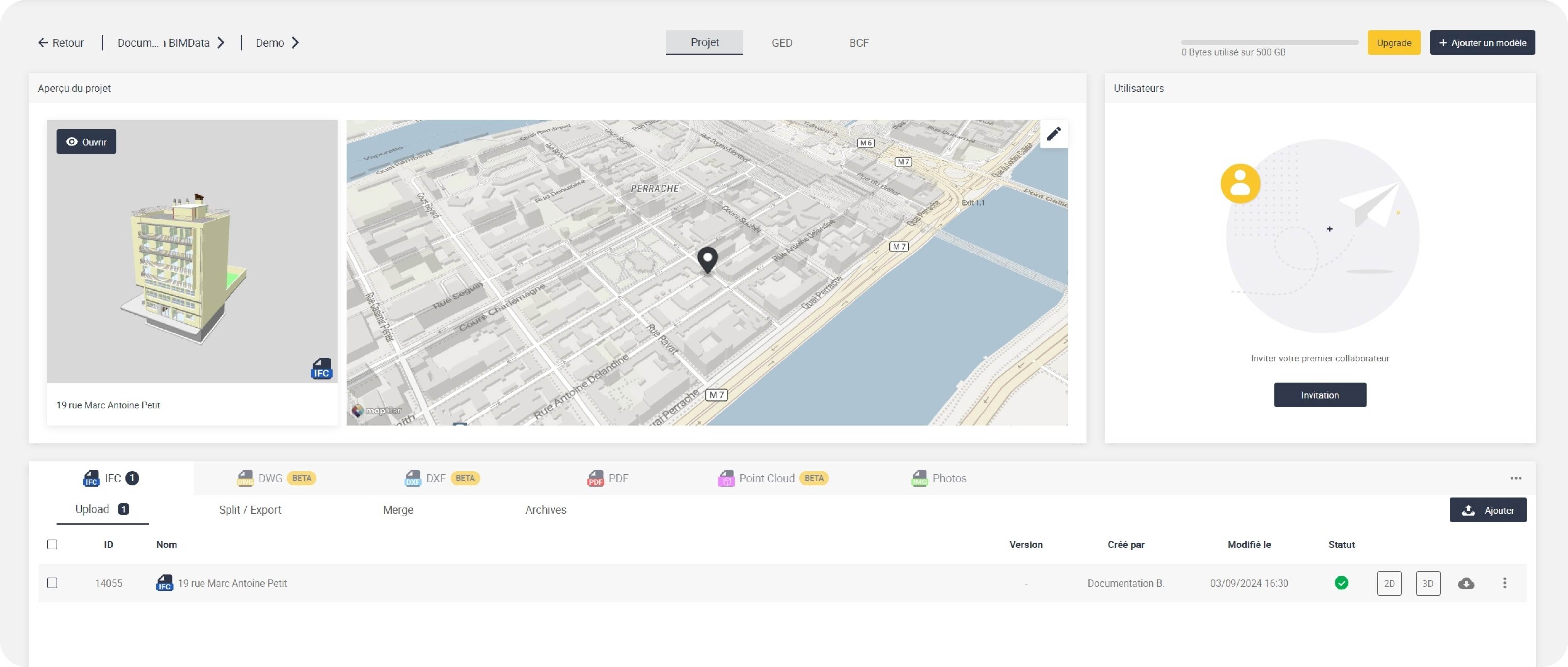
Navigation dans la page projet
En haut de la page, vous trouverez les principaux éléments de navigation :
- À gauche : un fil d’Ariane dynamique pour naviguer rapidement entre les espaces et les projets.
- Au centre : trois onglets permettant de basculer entre différentes vues du projet :
- Projet
- GED
- BCF

Prévisualisation et localisation
Le premier bloc de la page projet vous offrira une prévisualisation ainsi que des informations de localisation du/des modèles (.ifc, .dwg, .dxf, .pdf) préalablement téléchargés dans votre projet projet.
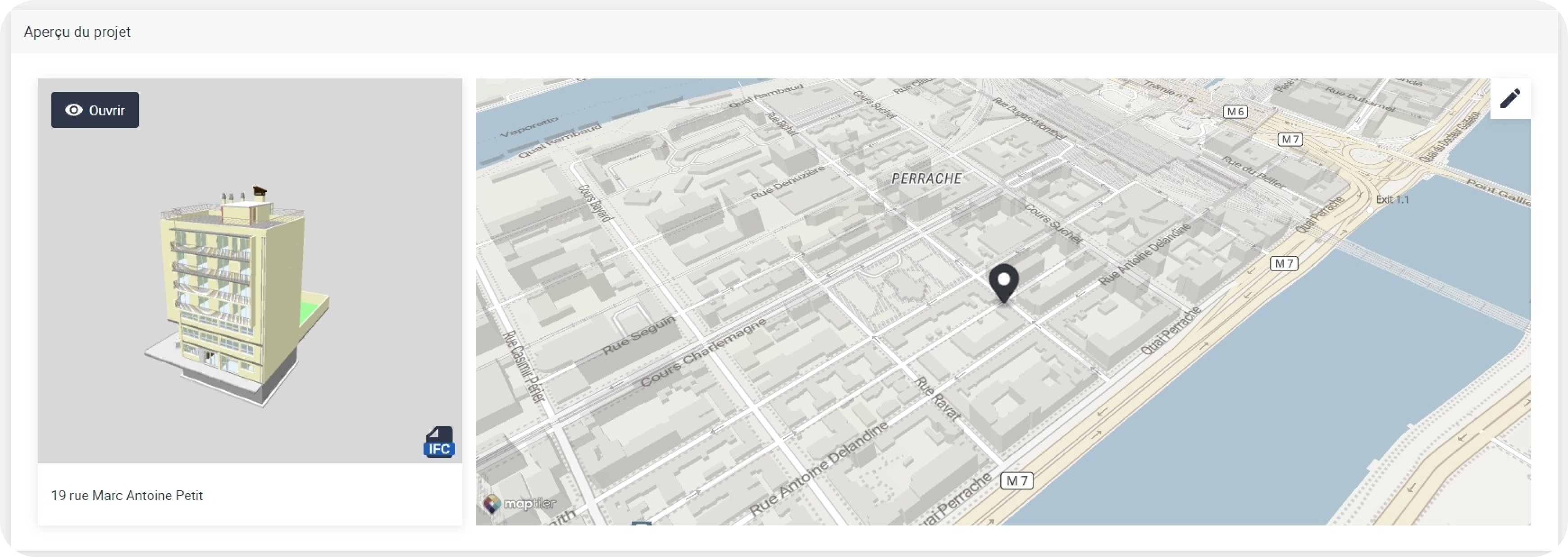
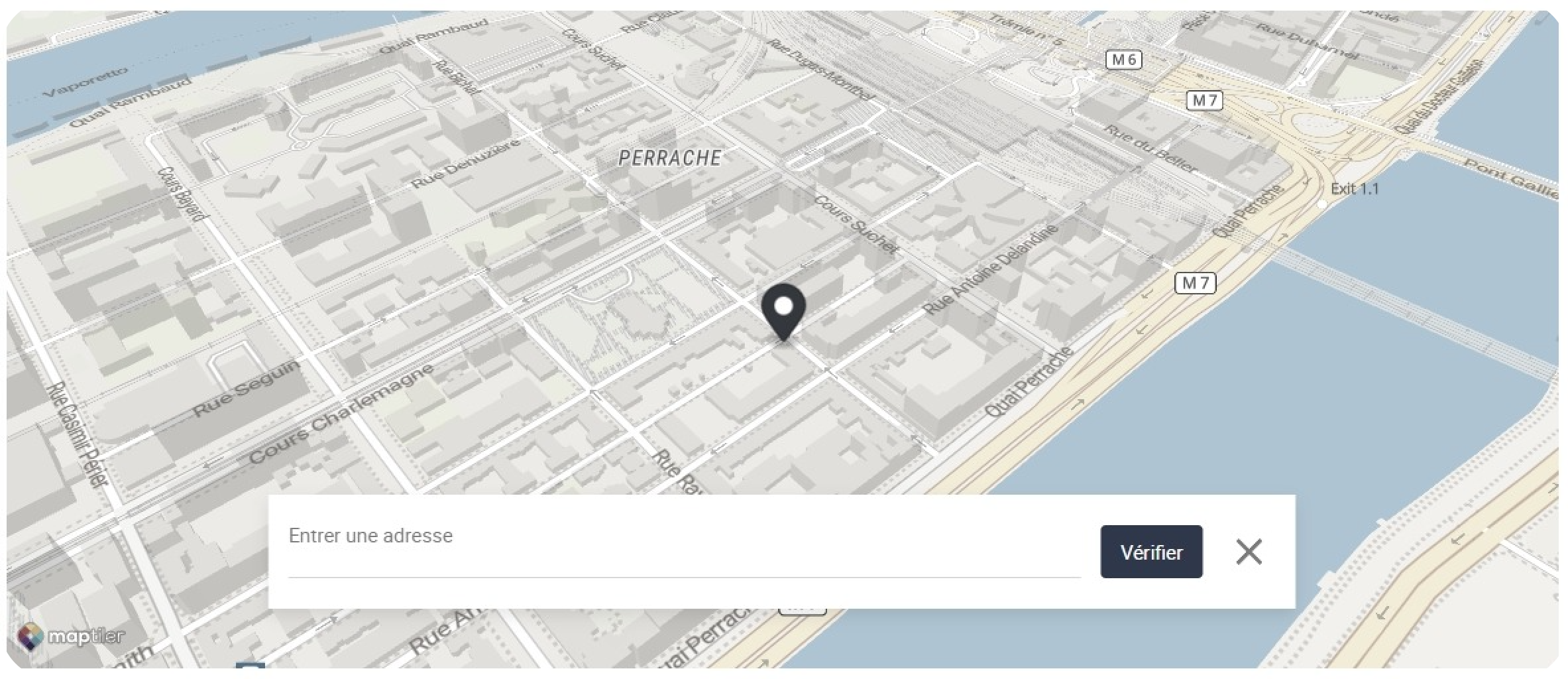
Modifier la localisation
Pour renseigner ou modifier l’adresse du modèle :
- Cliquez sur le bouton "Édition" en haut à droite de la vue plan.
- Saisissez la nouvelle adresse.
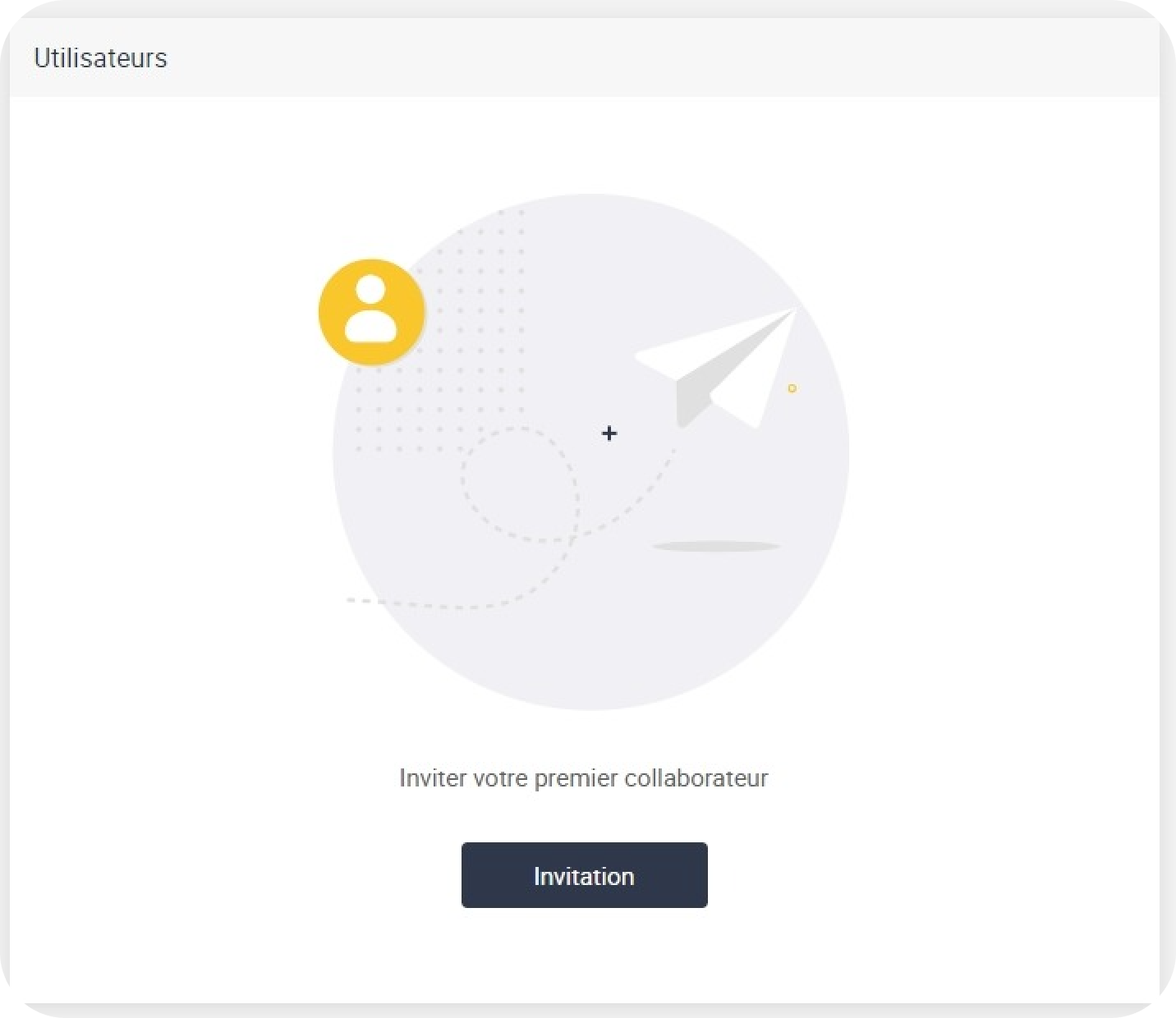
Gestion des utilisateurs
À droite du bloc de prévisualisation, vous trouverez un espace dédié à :
- la gestion des invitations,
- la gestion des droits utilisateurs du projet.
Gestionnaire de modèles
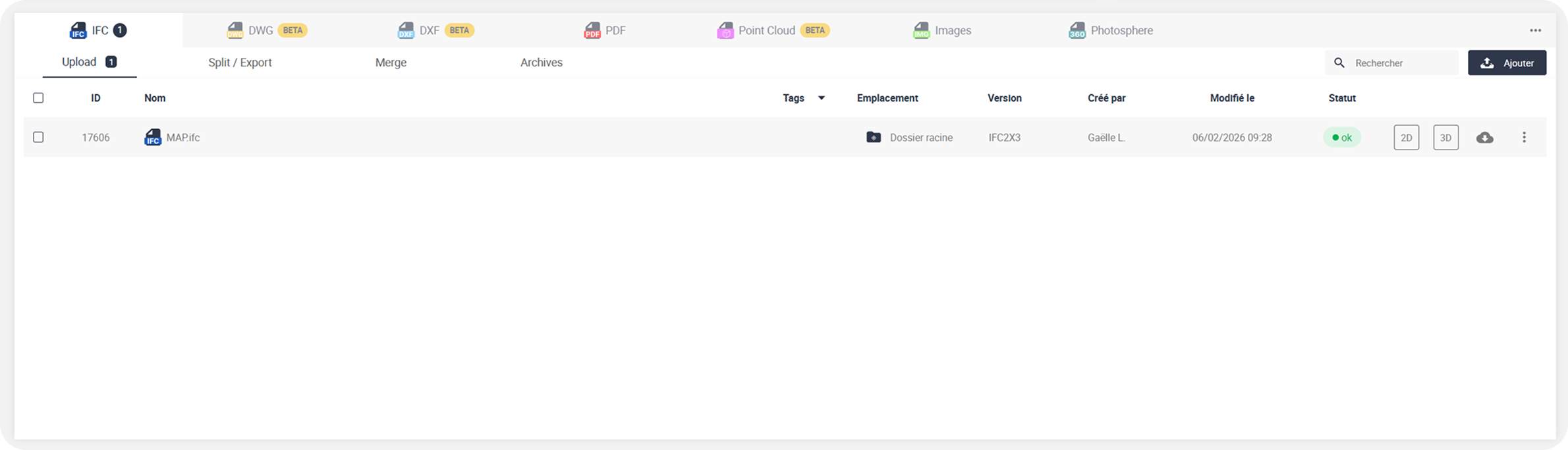
Le Gestionnaire de modèles est la vue dédiée pour organiser, retrouver et exploiter les fichiers d’un projet (BIM, CAD et documents).
Il propose une navigation par onglets (ex. .ifc, .dwg, .dxf, .pdf, nuages de points, photos, etc.) qui permet de filtrer rapidement le contenu — comme une vue “orientée métier” de la GED.
Ouvrir les fichiers dans la visionneuse BIMData
Depuis le Gestionnaire de modèles, vous pouvez ouvrir les fichiers compatibles directement dans la visionneuse multi-formats BIMData (ex. IFC, PDF, images, etc.), pour consulter et partager sans téléchargement.
Archiver des modèles
L’onglet Archives permet de gérer l’archivage des modèles : vous pouvez y conserver des versions ou livrables précédents pour faciliter le suivi dans le temps, sans encombrer la vue principale.
Structurer un bâtiment avec MetaBuilding
Le Gestionnaire de modèles permet aussi de créer et gérer des MetaBuilding : une arborescence de bâtiment (par exemple Bâtiment → Niveaux/étages → lots) pour classer vos documents au bon endroit.
Exemple: ranger le plan PDF de l’étage 1 dans le nœud Étage 1, puis faire de même pour chaque niveau.
Gérer les photosphères
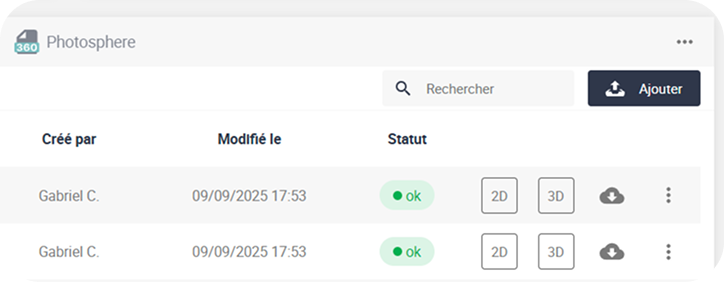
Les photosphères sont également accessibles depuis cette vue et peuvent être visualisées via le viewer photosphère.
Ajouter un modèle
Vous pouvez ajouter un nouveau modèle de deux façons :
1. Depuis le bouton principal
Cliquez sur le bouton "Ajouter un modèle".

2. Depuis le gestionnaire de modèles
- Rendez-vous dans le bloc Gestionnaire de modèles.
- Cliquez sur le bouton "Ajouter" en haut à droite.
NOTE: Une fois votre "modèle" (.ifc, .dwg, .dxf, .pdf, nuages de points, photos) téléchargé dans votre projet, s'ensuivra l'étape de conversion plus ou moins longue selon le poids et le type de fichier.